Am einfachsten und zeitsparendsten lässt sich ein Skript mithilfe des Wizards erstellen, der durch alle notwendigen Schritte führt.“
Der Script Wizard steht nur in der Pro-Version von Eclipse Orchestrator uneingeschränkt zur Verfügung. In der Free-Version können Sie entweder eine der mitgelieferten Scriptvorlagen verwenden oder das Skript manuell erstellen.
Den Wizard starten Sie über das Menü „File“ → „Script Wizard“.
Im ersten Eingabefenster wählen Sie erneut die Finsternis am 12.08.2026 und überprüfen die eingetragenen Koordinaten.
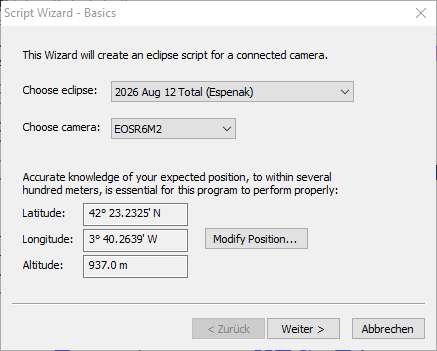
Wichtiger Hinweis: Die Koordinaten bestimmen die Finsternisdauer und damit sämtliche zeitlichen Parameter im Skript. Bei einer Standortänderung (und damit veränderter Finsternisdauer) sollte ein neues, angepasstes Skript erstellt werden. Andernfalls kann es zu zeitlichen Überschneidungen kommen – was zu ausgelassenen Auslösungen, falschen Belichtungen oder gar einer blockierten Kamera führen kann.
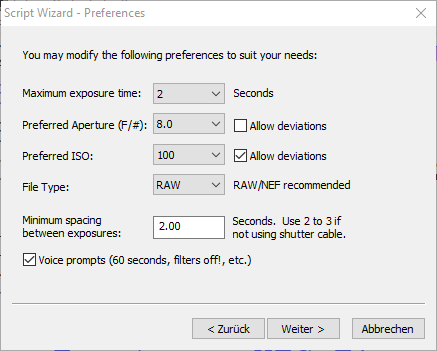
Im nächsten Schritt definieren Sie die Parameter, die Eclipse Orchestrator für die Skriptgenerierung verwendet:
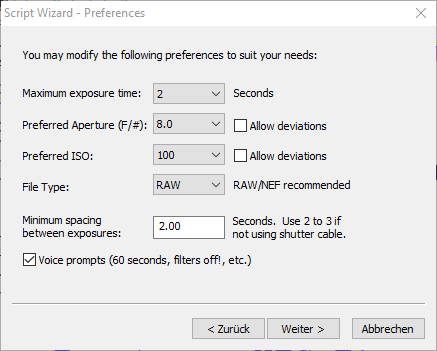
- Maximum Exposure Time (Standard: 2 Sekunden):
Die maximal zulässige Belichtungszeit im Skript. Längere Belichtungszeiten treten insbesondere bei der Aufnahme der Korona während der Totalität auf.
→ Hinweis: Kameras auf motorisierter Montierung können deutlich länger belichten als nicht nachgeführte Systeme.
Eine grobe Orientierung bietet der Online-Calculator von Xavier Jubier:
Beispiel: Vollformatkamera mit 24 MP und 500 mm Brennweite → max. Belichtungszeit ohne Nachführung: 0,4 s (1/2,5 s)
Wichtig: Diese Begrenzung wird von Eclipse Orchestrator nur berücksichtigt, wenn im Wizard das Häkchen bei „Allow Deviations“ gesetzt ist! - Preferred Aperture : Blendenzahl des Objektivs oder Öffnungsverhältnis des Teleskops
- Preferred ISO : Bevorzugte ISO-Empfindlichkeit
- File Type : Dateiformat (RAW oder JPEG)
- Minum Spacing between Exposures: Zeitlicher Abstand zwischen den Auslösungen
- Voice Prompts : Aktiviert englischsprachige Sprachausgabe (Audio-Hinweise)
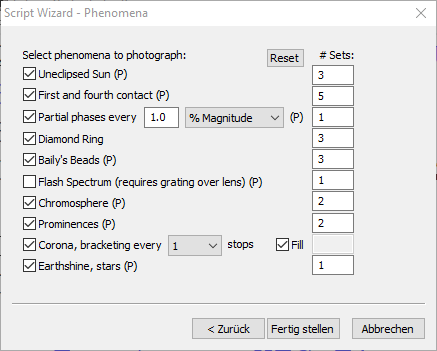
Im dritten Schritt wählen Sie die gewünschten Finsternisphasen und die Anzahl der Aufnahmen pro Phase („Sets“) aus.
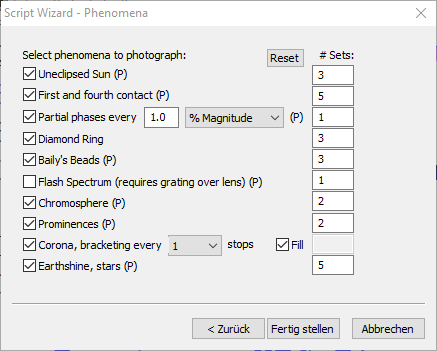
Hinweis: In der Free-Version stehen nur die Aufnahme des Diamantrings und das Corona-Bracketing zur Verfügung.
Mit dem Button „Reset“ lassen sich alle Einstellungen auf Standard zurücksetzen. Für erste Versuche empfiehlt es sich, die voreingestellten Werte unverändert zu lassen und mit „Finish“ abzuschließen.
Ihr erstes Skript wird nun erstellt. Speichern Sie es über das Menü „File“ → „Save As“ und vergeben Sie einen aussagekräftigen Dateinamen, z. B.:
Totale-Sonnenfinsternis-2026-Spanien-1min43sec-Version1.csv
Das erstellte Skript umfasst zahlreiche Anweisungen, Schleifen und Aktionen, die wir zu einem späteren Zeitpunkt im Detail analysieren werden.
Mit den aktuellen Standardeinstellungen konnte der Script Wizard leider kein funktional sinnvolles Skript generieren, weil die Finsternisdauer für die gewählten Aufnahmen zu kurz ist!
Skript-Kontrolle mit dem Visualizer
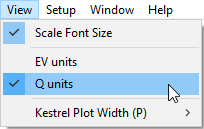
Wichtig: Stellen Sie sicher, dass die Q-Werte angezeigt werden. Falls stattdessen EV-Werte verwendet werden, ist die Anzeige im Visualizer fehlerhaft – Auslösungen erscheinen dann außerhalb der markierten Zeitfenster.
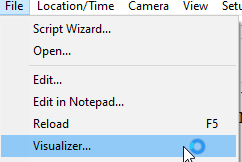
Starten Sie den Visualizer über das Menü „File“ -> „Visualizer“.
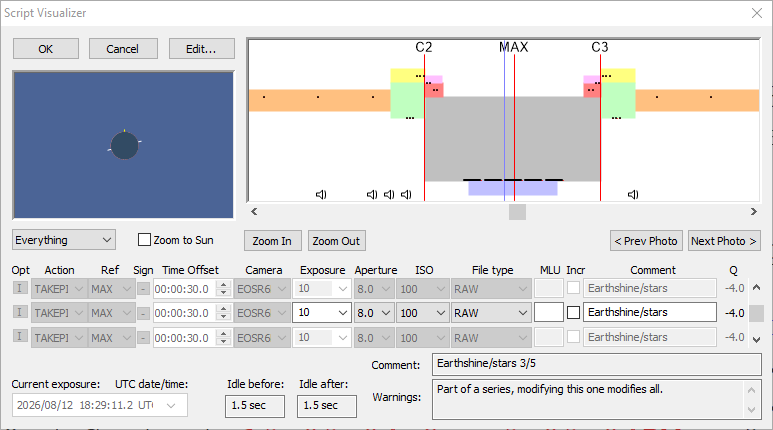
Aufbau des Visualizers:
Links oben: Vorschaugrafik der Sonnenposition
Rechts oben: Zeitstrahl mit farblich markierten Finsternisphasen
Unten: Aktueller Sequenzausschnitt an der Position des Cursors
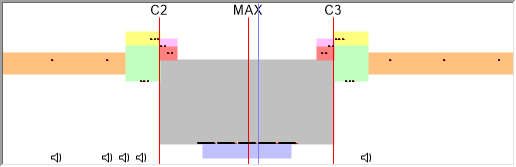
Zeitleiste mithilfe des Button „Zoom In“ herangezoomt:
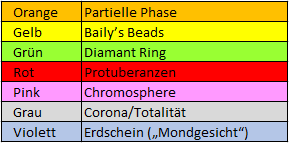
Farbcodierungen der Finsternisphasen:
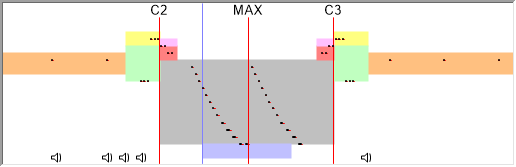
Mit den Buttons „Zoom In/Out“ können Sie in die Zeitleiste hinein- und herauszoomen. Der Cursor (senkrechte blaue Linie) bewegt sich entlang der Zeitachse. Jede Auslösung ist als schwarzer Punkt (bzw. Linie bei Langzeitbelichtungen) dargestellt. Rote Linien stellen die in den Hardware-Einstellungen festgelegte „Recycle Time“ der Kamera dar. Ein Lautsprechersymbol kennzeichnet eine geplante Audioansage. Im unteren Bereich wird die aktuelle Position der Sequenz angezeigt.
Skript vs Sequenz
Das vom Wizard generierte Skript enthält neben einzelnen Auslösebefehlen auch Schleifen und sogenannte Intervalometer. Letztere ermöglichen es, mit minimalem Textumfang zahlreiche zeitlich wiederholte Auslösungen zu definieren. Die im Skript enthaltenen Anweisungen müssen dabei nicht zwingend in chronologisch aufsteigender Reihenfolge vorliegen.
Eclipse Orchestrator wandelt das Skript automatisch in eine Sequenz um – eine zeitlich sortierte Liste aller Einzelaufnahmen. Dabei werden Schleifen und Intervalometer vollständig aufgelöst und in konkrete Auslösebefehle überführt. Die Kamera wird letztlich nicht direkt über das Skript, sondern über diese aufbereitete Sequenz ferngesteuert.
Die Sequenz wird sowohl im Wizard als auch auf der Startseite von Eclipse Orchestrator dargestellt und bei jeder Änderung am Skript automatisch aktualisiert.
Tipp: Gehen Sie Schritt für Schritt durch die Sequenz. Wechseln Sie z. B. zur Position „MAX“ (Maximum der Totalität), um die Auslastung in diesem kritischen Zeitraum zu prüfen.
Warum wurde kein optimales Skript erzeugt?
Während der Totalität erzeugt das Skript fünf Earthshine-Aufnahmen mit jeweils 10 Sekunden Belichtungszeit. Diese langen Belichtungszeiten resultieren aus der im Wizard festgelegten niedrigen ISO-Empfindlichkeit mit ISO100. Zudem wurden weder eine variable ISO-Empfindlichkeit noch eine variable Blendenzahl aktiviert.
Gerade bei sehr kurzen Totalitätsdauern – wie am 12. August 2026 mit nur etwa 100 Sekunden – sind fünf Langzeitbelichtungen für den Earthshine deutlich zu viel. Dadurch bleibt nicht ausreichend Zeit für die Belichtungsreihe der Korona.
In solchen Fällen unterdrückt Eclipse Orchestrator das im Wizard konfigurierte Corona-Bracketing automatisch, um zeitliche Konflikte und Überlappungen im Ablauf zu vermeiden.
Aufruf des Skript-Wizard mit angepassten Parametern
Variable ISO-Empfindlichkeit
Setzen Sie ein Häkchen hinter Prefered ISO im Auswahlfeld „Allow Deviations.“. Bei der Kalkulation wird der ISO-Wert so angepasst, damit die maximale Belichtungszeit immer unter 2 Sekunden bleibt.
Variable Blendeneinstellung (nicht bei Verwendung von Teleskopen)
Wenn sich die Blende des Kameraobjektivs über die Kamera steuern lässt, können Sie im Script Wizard ein Häkchen bei „Preferred Aperture“ im Feld „Allow Deviations“ setzen. In diesem Fall passt Eclipse Orchestrator die Blendenzahl im Skript automatisch an, um sicherzustellen, dass die Belichtungszeit stets unter dem angegebenen Wert von 2 Sekunden bleibt.
Hinweis: Diese Option sollte jedoch nicht aktiviert werden, wenn die Kamera an einem Teleskop verwendet wird, da Teleskope in der Regel über eine feste Blendenzahl verfügen.
Im letzten Schritt veringern Sie die Anzahl der Bilder des Earthshine auf 1, da die Finsternisdauer sehr kurz ist.
Jetzt entsteht eine optimale Sequenz mit zwei Korona-Belichtungsreihen und einen Bild des Erdscheins:
Speichern Sie das Skript.
Weiter geht es mit einer Simulation Ihres Skripts
letzte Änderung: