Für die automatisierte Aufnahme einer totalen Sonnenfinsternis mit Eclipse Orchestrator sind mindestens folgende Geräte notwendig:
- Ein Windows-PC bzw. -Notebook
- Eine kompatible Canon- oder Nikon-Kamera
- Eine geeignete Optik (Fotoobjektiv oder Teleskop)
- Ein Sonnenfilter für die partielle Phase
Optional können folgende Geräte zusätzlich verwendet werden (empfehlenswert):
- Ein Shutter-Kabel oder ein DSUSB-Gerät zur Beschleunigen der Kameraauslösung
- Ein GPS-Empfänger zur Erfassung des aktuellen Standorts und der Uhrzeit
weiteres sinnvolles Zubehör:
- Eine Powerbank zur Stromversorgung
- Eine Montierung mit automatischer Nachführung, um die Kamera kontinuierlich auf die Sonne auszurichten
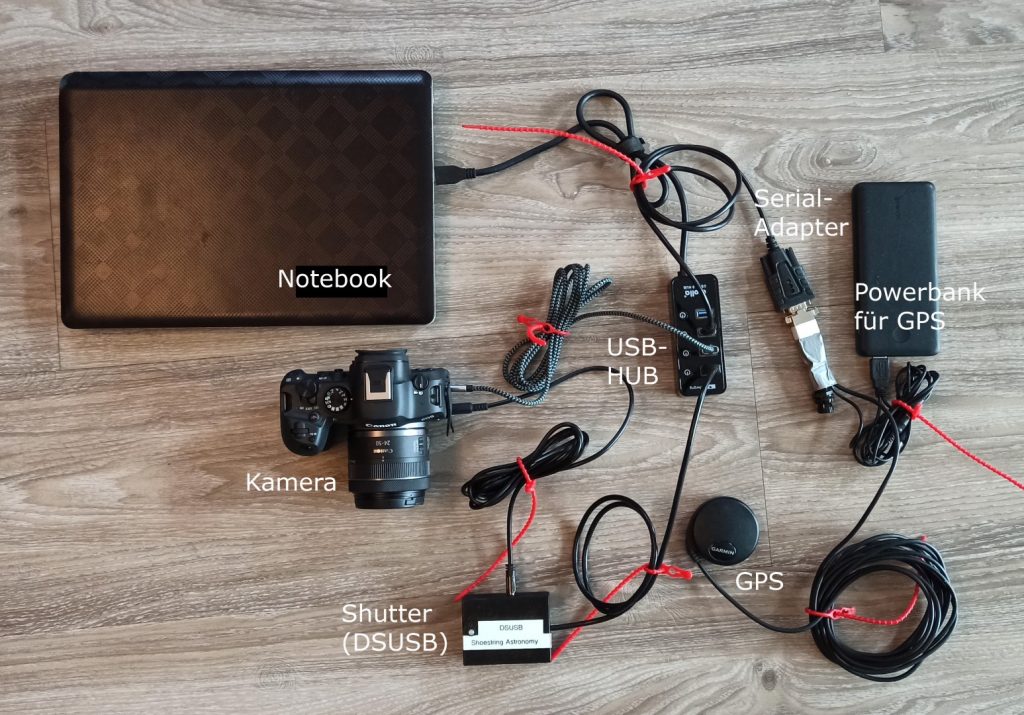
Kamera verbinden und testen
Verbinden Sie Ihre Kamera über ein geeignetes USB-Kabel mit dem Notebook bzw. PC. Stellen Sie den Betriebsmodus der Kamera auf „M“ (Manuell) und schalten Sie sie ein. Achten Sie darauf, dass im Hintergrund keine weiteren Anwendungen auf die Kamera zugreifen – beispielsweise das Canon EOS Utility. Verwenden Sie nach Möglichkeit eine leere Speicherkarte, um den Startvorgang der Software zu beschleunigen.
Starten Sie anschließend Eclipse Orchestrator und wählen Sie Ihre Kamera im Menü „Setup“ → „Hardware Configuration“ aus. Tragen Sie dort die Blendenöffnung („Lens Aperture“) und die Brennweite („Focal Length“) der verwendeten Optik ein. Im Feld „Description“ können Sie Ihrer Kamera einen frei wählbaren Namen zuweisen.
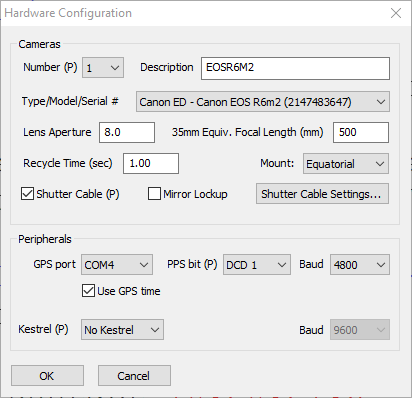
Der Parameter „Recycle Time“ ist für die direkte Ansteuerung der Kamera nicht relevant. Er beschreibt die Zeit, die die Kamera benötigt, um nach einer Aufnahme wieder aufnahmebereit zu sein. Dieser Wert lässt sich nur durch praktische Tests ermitteln und dient ausschließlich der zeitlichen Analyse im Visualizer-Tool, auf das später noch detaillierter eingegangen wird.
Nach einem Neustart von Eclipse Orchestrator sollte die Kamera bereits fernsteuerbar sein. Überprüfen Sie dies über das Menü „Camera“ → „Push Shutter“ bzw. „Take Single Exposure“.
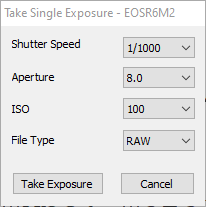
Eclipse Orchestrator überprüft nicht, ob die Fotos mit den gewählten Einstellungen korrekt auf der Speicherkarte der Kamera gespeichert wurden. Kontrollieren Sie daher manuell, ob alle Aufnahmen ordnungsgemäß auf der Speicherkarte vorhanden sind.
Shutterkabel oder DSUSB zur Beschleunigung der Kameraauslösung (optional)
Durch den Einsatz eines Shutter-Kabels bzw. eines DSUSB-Geräts – zusätzlich zur USB-Verbindung zur Kamera – kann die Auslösegeschwindigkeit deutlich erhöht werden. Dies ermöglicht eine größere Anzahl an Aufnahmen pro Sekunde. Bei der Auslösung über USB kann die Kamera keine Bilder zwischenspeichern. Jede Aufnahme muss sofort auf die Speicherkarte geschrieben werden. Mit dem RS-232-Shutter-Kabel können die Bilder dagegen erst im RAM abgelegt werden, wodurch schnellere Serienaufnahmen möglich sind. Diese Funktion steht ausschließlich in der Pro-Version von Eclipse Orchestrator zur Verfügung.
Für den Betrieb eines Shutter-Kabels ist eine serielle Schnittstelle (COM-Port) am Notebook erforderlich – ein Anschluss, der bei modernen Geräten meist nicht mehr vorhanden ist. Diese Schnittstelle lässt sich jedoch mit einem USB-zu-Seriell-Adapterkabel nachrüsten. Adapter mit integrierter Status-LED sind besonders hilfreich bei der Fehlersuche. Alternativ besteht auch die Möglichkeit, ein passendes Kabel selbst anzufertigen.
Nach erfolgreicher Einrichtung erscheint das Adapterkabel im Windows-Gerätemanager als virtueller COM-Port. Achtung: Der COM-Port kann sich ändern, wenn das Kabel in einen anderen USB-Anschluss gesteckt wird.
Deutlich einfacher gestaltet sich die Einrichtung eines DSUSB-Geräts vom Hersteller Shoestring Astronomy. Die Gesamtkosten inklusive Versand und Einfuhrgebühren aus den USA liegen bei etwa 120 US-Dollar. Nach dem Einstecken in einen freien USB-Port wird das Gerät vom Windows-Betriebssystem automatisch erkannt und die erforderlichen Treiber installiert. Eine LED im Gehäuse zeigt den Betriebszustand an: Grün = betriebsbereit, Rot = Auslösevorgang aktiv.
Das Shutterkabel wird in Eclipse Orchestrator über das Menü „Setup“ → „Hardware“ → „Shutter Cable“ konfiguriert. Den Parameter „Shutter Press Time“ sollten Sie durch Ausprobieren auf den niedrigstmöglichen Wert einstellen, bei dem die Kamera noch zuverlässig auslöst.
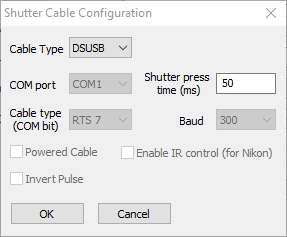
Nach einem Neustart von Eclipse Orchestrator sollte die Kamera fernsteuerbar sein. Testen Sie dies über das Menü „Camera“ → „Push Shutter“ bzw. „Take Single Exposure“.
Verwendung eines GPS-Empfängers mit Eclipse Orchestrator (optional)
Ein GPS-Empfänger versorgt Eclipse Orchestrator mit der aktuellen Position und exakten UTC-Zeit.
Der Empfänger wird im Menü „Setup“ -> „Hardware“ eingerichtet. Je nach Modell müssen dort die entsprechenden Verbindungsparameter manuell eingetragen werden.
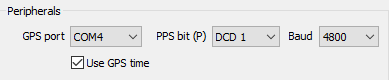
Der GPS-Status wird im oberen Bereich der Hauptseite von Eclipse Orchestrator angezeigt:

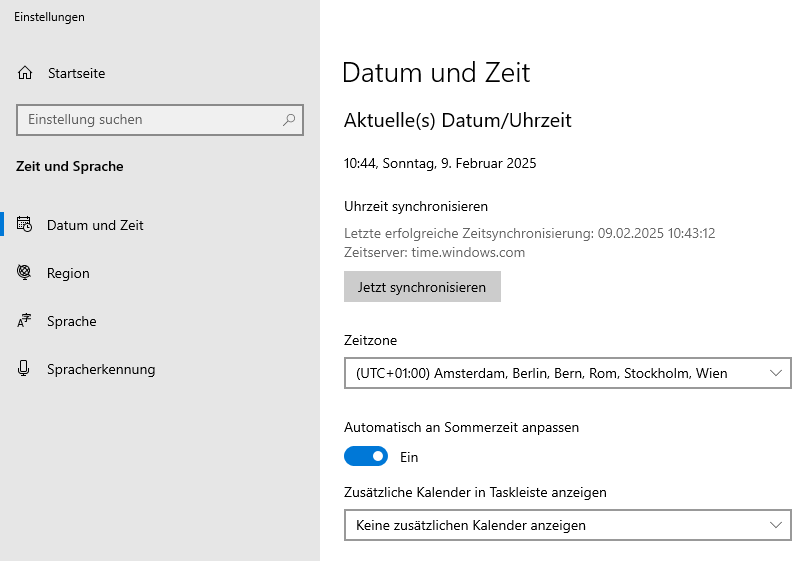
- Erste Zeile: Datum und aktuelle UTC-Zeit, rechts daneben der PPS-Status (falls unterstützt) sowie die Differenz zwischen der PC-Systemzeit und der GPS-Zeit („ClkErr“). Idealerweise beträgt dieser Wert 0 Sekunden. Hinweis: Falls der Wert von 0 abweicht, klicken Sie in den Windows-Einstellungen unter „Datum und Uhrzeit“ auf „Jetzt synchronisieren“. Die Synchronisierung kann einige Minuten in Anspruch nehmen.
- Zweite Zeile: Dateinamen des aktiven Skripts und des Notfall-Skripts.
- Dritte Zeile: GPS-Koordinaten (Breiten- und Längengrad) sowie Höhe über dem Meeresspiegel.
- Vierte Zeile: GPS-Status, die Anzahl der erfassten Satelliten, die Genauigkeit in Metern (EPE) sowie – sofern verfügbar – die gemessene Temperatur in Grad Celsius.
Bei Kompatibilitätsproblemen mit bestimmten GPS-Empfängern kann unter Umständen eine alternative Konfiguration weiterhelfen.
GPS PPS-Unterstützung (Pulse-per-Second)
Wird ein GPS-Empfänger verwendet, der ein PPS-Signal ausgibt, kann die zeitliche Genauigkeit auf den Millisekundenbereich erhöht werden. Für die Nutzung des PPS-Signals sind Lötarbeiten und ggf. ein Adapterkabel notwendig, weshalb technisches Grundwissen im Bereich Elektronik und serielle Schnittstellen vorausgesetzt wird.
Weiter zum Konfigurieren der Grundeinstellungen
letzte Änderung: