Countdown einblenden
Blenden Sie das Fenster mit der Countdown-Zeit über „Windows“ → „Simulated View“ ein.
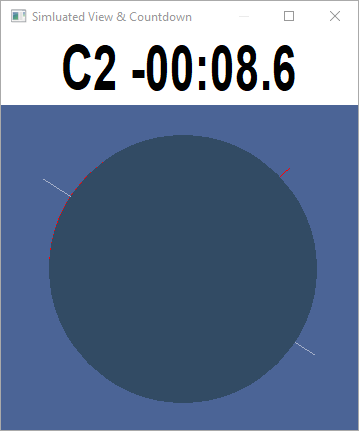
Simulation des Skripts
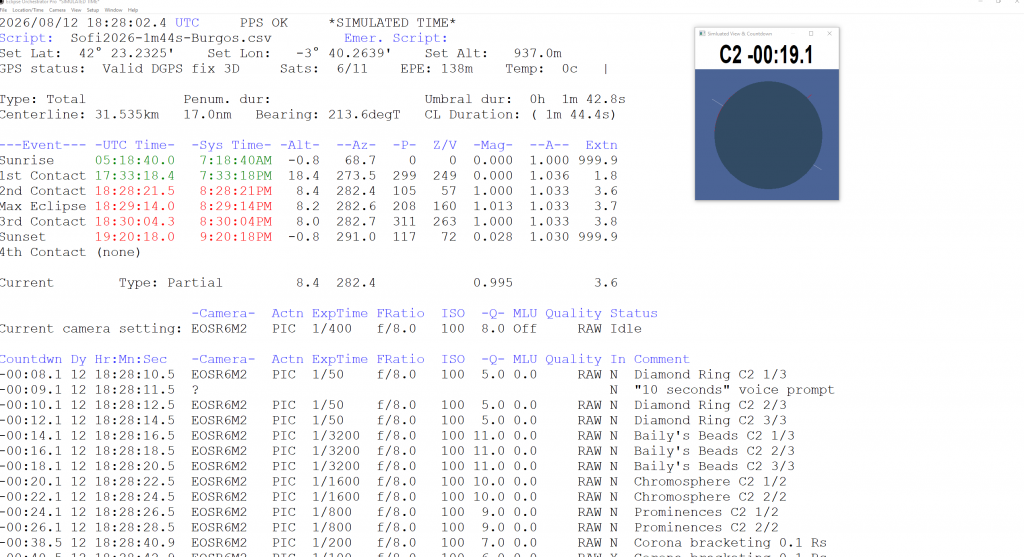
Testen Sie das Skript, indem Sie das Datum und die Uhrzeit in die Zukunft versetzen.
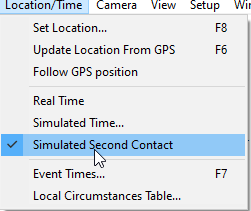
Im Menü „Location/Time“ → „Simulated Time“ können Sie einen beliebigen Zeitpunkt festlegen oder direkt mit „Simulated Second Contact“ beim zweiten Kontakt der Finsternis starten.
Die Sequenz wird nun schrittweise abgearbeitet, und die Kamera führt die entsprechenden Auslösungen aus. Ein Abbruch der Simulation ist jederzeit möglich, indem Sie „Location/Time“ → „Real Time“ wählen.
Kontrolle der Sequenz (Datei script_debug.txt)
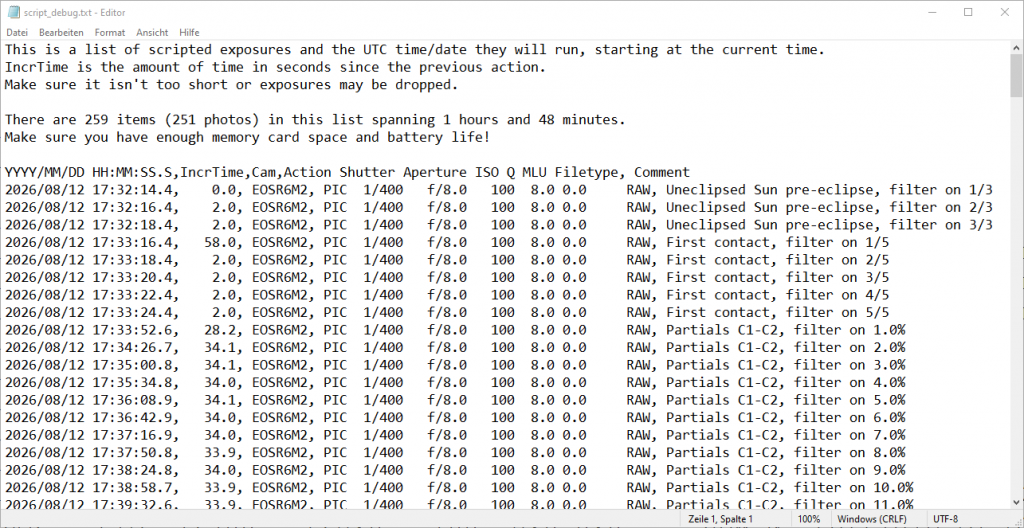
Über „File“ → „View Exposure Sequence“ können Sie die erstellte Sequenzdatei (script_debug.txt) anzeigen und mit den tatsächlich auf der Speicherkarte gespeicherten Fotos vergleichen.
Wurde alles korrekt ausgeführt, sollten sich alle erwarteten, korrekt belichteten Fotos auf der Speicherkarte befinden.
In der Spalte „IncrTime“ wird die Zeitdifferenz zur jeweils vorherigen Aufnahme angezeigt – so lassen sich größere Lücken oder zu kurze Abstände leicht erkennen.
Tipp: Testen Sie möglichst unter realen Bedingungen, z. B. mit Sonnenfilter direkt an der Sonne oder mit einer Lampe als Lichtquelle.
Vermeiden Sie Tests mit geschlossener Objektiv- oder Teleskopkappe – solche Aufnahmen ergeben schwarze Bilder mit geringer Dateigröße, die schneller gespeichert werden. Das kann zu verfälschten Ergebnissen und unerkannten Timing-Fehlern führen.
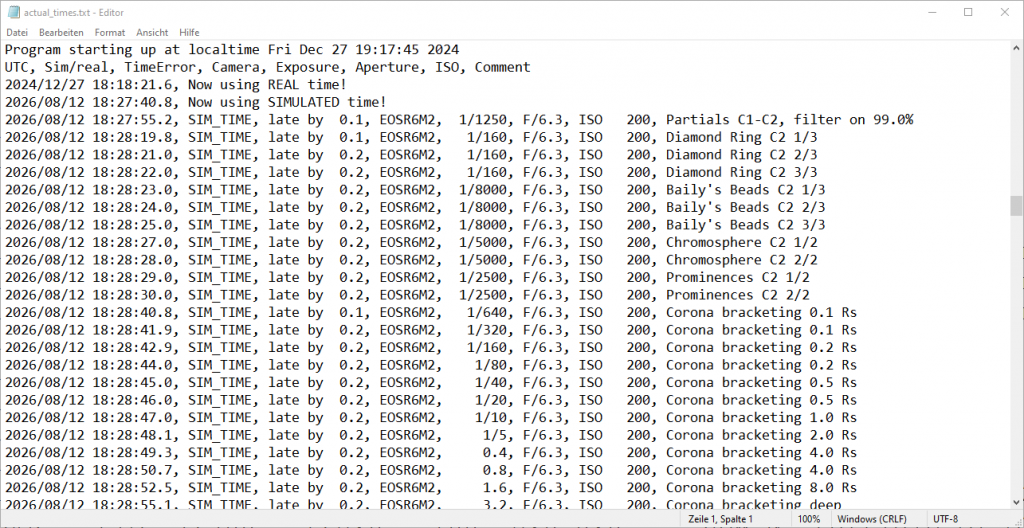
Protokoll der Simulation (Datei actual_times.txt)
Nach jeder Simulation erstellt Eclipse Orchestrator eine Logdatei, die Sie im Menü „File“ → „View Log“ aufrufen können.
Darin wird die tatsächliche zeitliche Abarbeitung jeder Sequenzzeile dokumentiert.
Achten Sie auf die Spalte „late by“ – sie zeigt die jeweilige Auslöseverzögerung in Sekunden.
Idealerweise liegt dieser Wert bei 0.
Werte über 0 deuten auf Timing-Probleme hin.
Lösung: Erhöhen Sie in diesem Fall schrittweise den im Wizard festgelegten Wert für „Minimum Spacing Between Exposures“, bis keine Verzögerungen mehr auftreten.
Übersicht der Timing-Parameter
Recycle Time (Hardware-Einstellung Kamera)
Die Recycle Time in den Hardware-Einstellungen gibt an, wie lange Ihre Kamera benötigt, bis sie nach einer Aufnahme wieder einsatzbereit ist.
Dieser Wert hängt unter anderen ab von:
- Kameramodell (z. B. maximale Serienbildrate)
- Bildformat (JPG / RAW)
- Speicherkartengeschwindigkeit
- Verwendung eines Shutterkabels
Im Visualizer wird die Belichtungszeit schwarz und die Recycle Time rot dargestellt.
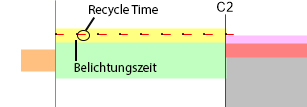
Wichtig: Die Recycle Time hat keinen Einfluss auf die Steuerung der Kamera durch Eclipse Orchestrator. Sie dient ausschließlich der grafischen Darstellung im Visualizer, um mögliche zeitliche Engpässe (Überlappungen) sichtbar zu machen. Da sich die Recycle Time nicht direkt messen lässt, muss sie durch Tests ermittelt werden.
So gehen Sie vor:
- Erstellen Sie eine Messreihe mit ansteigendem Tempo.
- Beginnen Sie z. B. mit einem Intervall von 5 Sekunden zwischen den Aufnahmen.
- Führen Sie eine Simulation aus und prüfen Sie:
  - Sind alle Aufnahmen korrekt auf der Speicherkarte gespeichert?
  - Gibt es „late by“-Einträge in der Protokolldatei?
- Wenn alles korrekt ist, verringern Sie das Intervall und wiederholen Sie den Test.
- Fahren Sie so lange fort, bis es zu Auslöseverzögerungen oder fehlenden Bildern kommt.
Hinweis:
Erhöhen Sie den gefundenen Wert um 10–20 %, um Timing-Probleme sicher zu vermeiden.
Dieser Wert gilt als grobe Orientierung, wenn keine eigene Messung vorliegt:
– Ohne Shutterkabel: 3 bis 5 Sekunden Recycletime
– Mit Shutterkabel: 0.5 bis 2 Sekunden Recycletime
Shutter Press Time (Hardware-Einstellung Shutterkabel)
Bei Verwendung eines Shutterkabels wird festgelegt, wie lange der elektronische Auslöser gedrückt gehalten werden soll – gemessen in Millisekunden (ms). Ist dieser Wert zu groß, kann es passieren, dass die Kamera mehrere Aufnahmen in Folge auslöst. Ist er hingegen zu klein, reagiert die Kamera möglicherweise gar nicht. Der optimale Wert muss daher durch Ausprobieren ermittelt werden.
Als grobe Orientierung:
Bei schnellen Kameras (z. B. 8 Bilder/Sekunde): ca. 50 ms
Bei langsamen Kameras (z. B. 3 Bilder/Sekunde): ca. 150 ms
Mirror Lockup Time (Hardware-Einstellung Shutterkabel)
Dieser Parameter legt bei Spiegelreflexkameras die Zeit für die Spiegelvorauslösung fest. Die Funktion ist nur in Kombination mit einem Shutterkabel und in der Pro-Version von Eclipse Orchestrator verfügbar. Voraussetzung ist, dass die Spiegelvorauslösung zunächst in der Kamera selbst aktiviert und dann auch in den Hardware-Einstellungen von EO eingeschaltet wird. Anschließend kann im Skript in der Spalte „MLU“ (Mirror Lock-Up) der Zeitraum definiert werden, der zwischen dem Hochklappen des Spiegels und dem Öffnen des Verschlusses (Shutter) liegen soll.
Minimum Spacing between Exposures (Wizard)
Dieser Parameter legt die Zeitspanne fest, die zwischen zwei aufeinanderfolgenden Aufnahmen mindestens vergehen muss.
Er wird im Script Wizard definiert und ein zu geringer Wert kann zu Timing-Problemen führen, etwa zu Auslöseverzögerungen oder ausgelassenen Aufnahmen.
Wichtig: Berücksichtigen Sie beim Festlegen dieses Werts unbedingt die Recycle Time Ihrer Kamera – also die Zeit, die sie benötigt, um nach einer Aufnahme wieder bereit zu sein. Dieser Wert hängt vom Kameramodell, der Bildgröße, dem Dateiformat (RAW/JPEG) und der Geschwindigkeit der Speicherkarte ab.
Maximum Exposure Time (Wizard)
Dieser Parameter legt die maximale Belichtungszeit fest, die in den verschiedenen Finsternisphasen verwendet werden darf.
Er wird im Script Wizard definiert und sollte an Ihre Kamera und Optik angepasst werden. Das Tool von Xavier Jubier liefert eine nützliche Orientierungshilfe. Dort wird in der Zeile „Exposure Limit without Tracking“ die maximale Belichtungszeit angezeigt – basierend auf Sensorgröße und Brennweite der Optik.
Beispiel:
Bei einer Kamera mit fester Montierung (ohne Nachführung) darf nur kurz belichtet werden, um Bewegungsunschärfe zu vermeiden.
Verwenden Sie hingegen eine astronomische Montierung mit automatischer Nachführung, sind auch längere Belichtungszeiten möglich.
Live-View zum Fokussieren
Das Fokussieren mittels Live View ist in EO nur mit einer Pro-Lizenz möglich. Nach dem Starten des Live View (Menü Windows -> Live View) verbinden Sie Ihre Kamera im Menü „Camera“. Beim Verbinden wird ein laufendes Skript beendet. Stellen Sie die Belichtungsparameter im Menü „Exposure“ so ein, das ein Bild erscheint. Das Fokussieren erfolgt über das Menü „Focus“ (funktioniert nur mit kompatiblen Foto-Objektiven). Im Menü „Settings“ kann die Schärfezahl „Sharpness“ eingeblendet werden (je geringer der Wert desto schärfer ist das Bild). Wenn die Fokussierung abgeschlossen ist wählen Sie „Stop Live View“. Das vorher beendete Skript wird dann automatisch geladen und weiter abgearbeitet.
Letzte Änderung: